Pon descuentos y cupones en tu tienda
Publicado el
Tu tienda en línea ya hace promociones sin que saques cuentas: creas un descuento que se aplica solo o un cupón que tu cliente escribe antes de pagar. Eliges porcentaje o monto fijo, si aplica a toda la orden o a ciertos productos, y si quieres un mínimo de compra y fechas.
Haces promociones sin sacar cuentas ni cambiar precios a mano. Creas el descuento una vez y tu tienda lo aplica sola, o le das un código a tus clientes para que lo escriban antes de pagar.
Cómo se activa
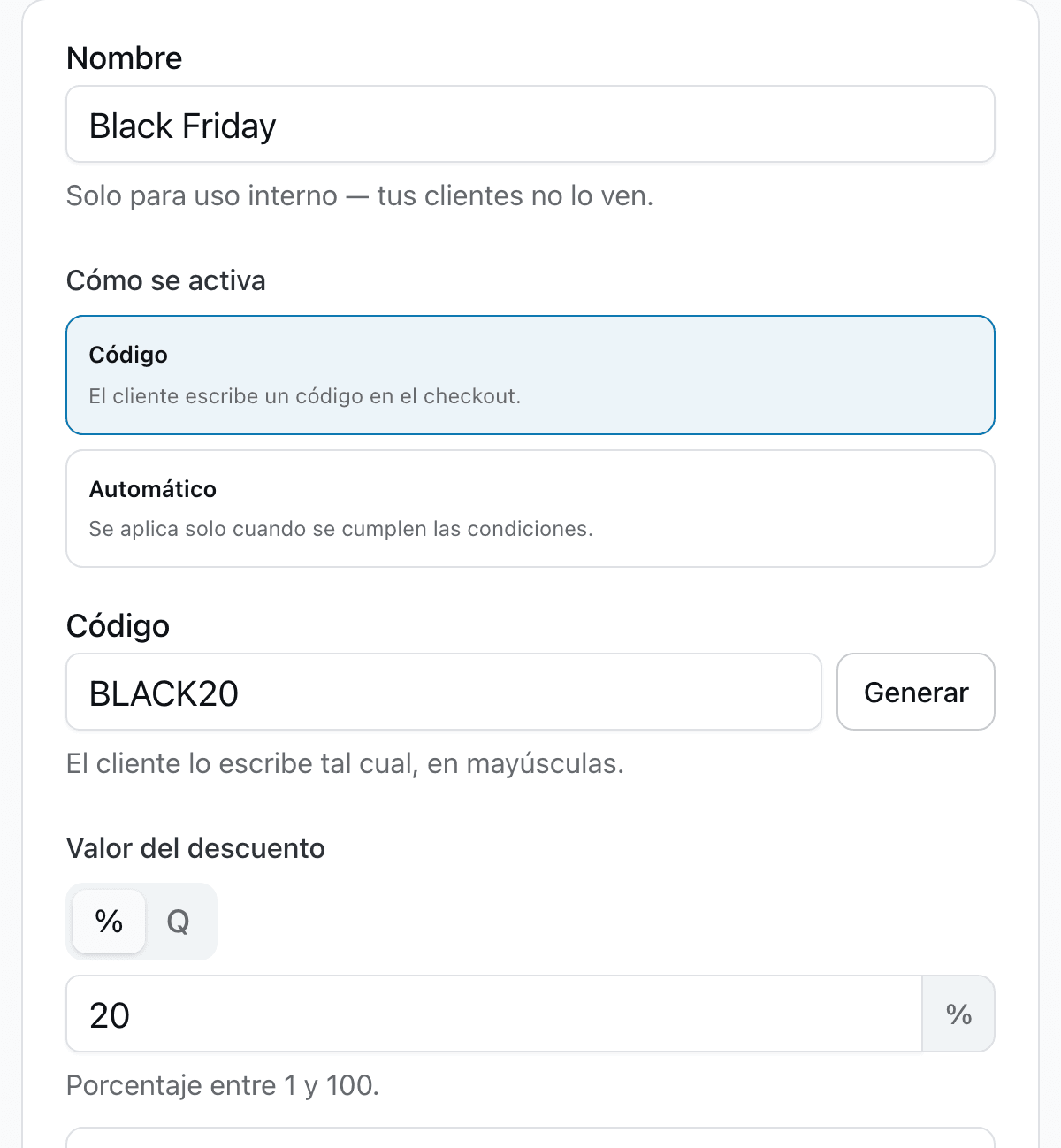
En Descuentos, dentro de Productos, tocas Nuevo descuento. Le pones un nombre que solo ves tú y eliges cómo se activa:
Código: tu cliente escribe un código para recibir el descuento. Lo inventas tú o tocas Generar y tu tienda te da uno.
Automático: se aplica solo, sin que tu cliente escriba nada.
Después defines cuánto descuenta, en porcentaje o en un monto fijo, y a qué aplica: a toda la orden o solo a los productos o servicios que elijas.
Si quieres, agregas un subtotal mínimo para que solo cuente desde cierto monto de compra, y las fechas en que empieza y termina. Las dos cosas son opcionales.
Qué ve tu cliente
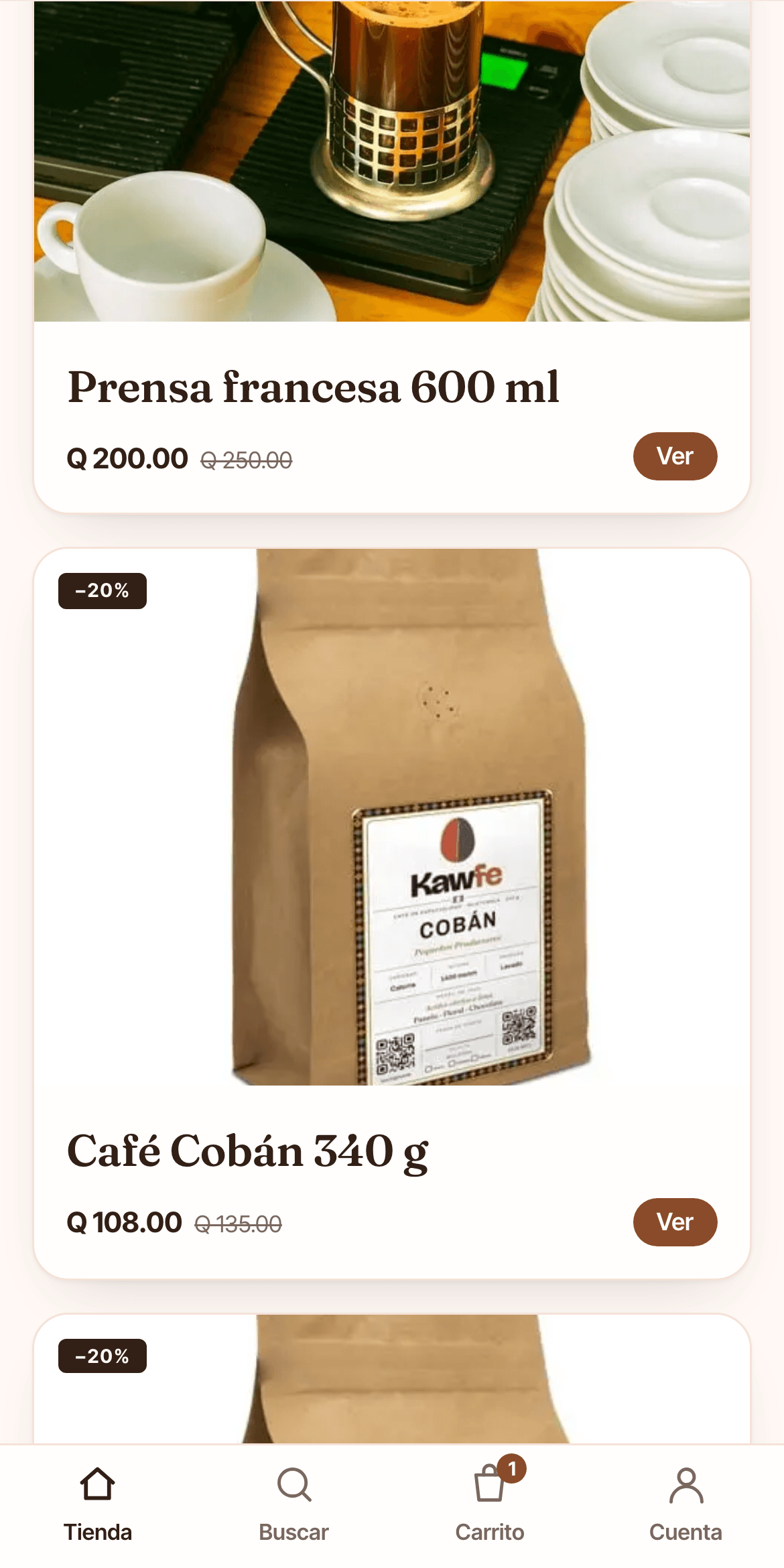
Con un descuento automático sobre productos específicos, tu cliente ve el precio ya rebajado en la tarjeta del producto, con el precio anterior tachado y el porcentaje que se ahorra, por ejemplo -20%.
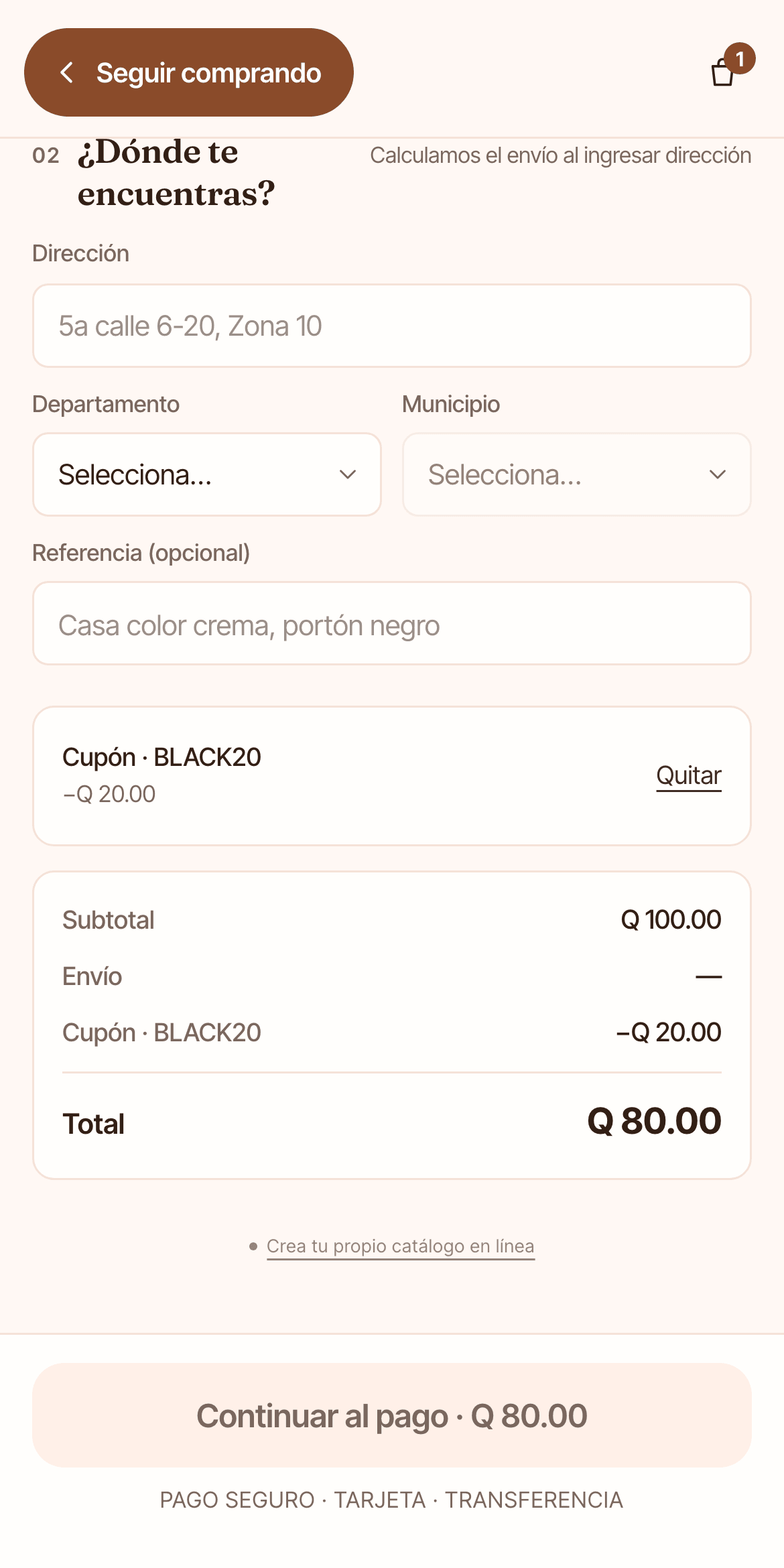
Con un código, tu cliente lo escribe en su carrito antes de pagar y toca Aplicar. El cupón aparece con su código y el monto que le resta, y el total del resumen baja en ese momento.
Qué ves tú
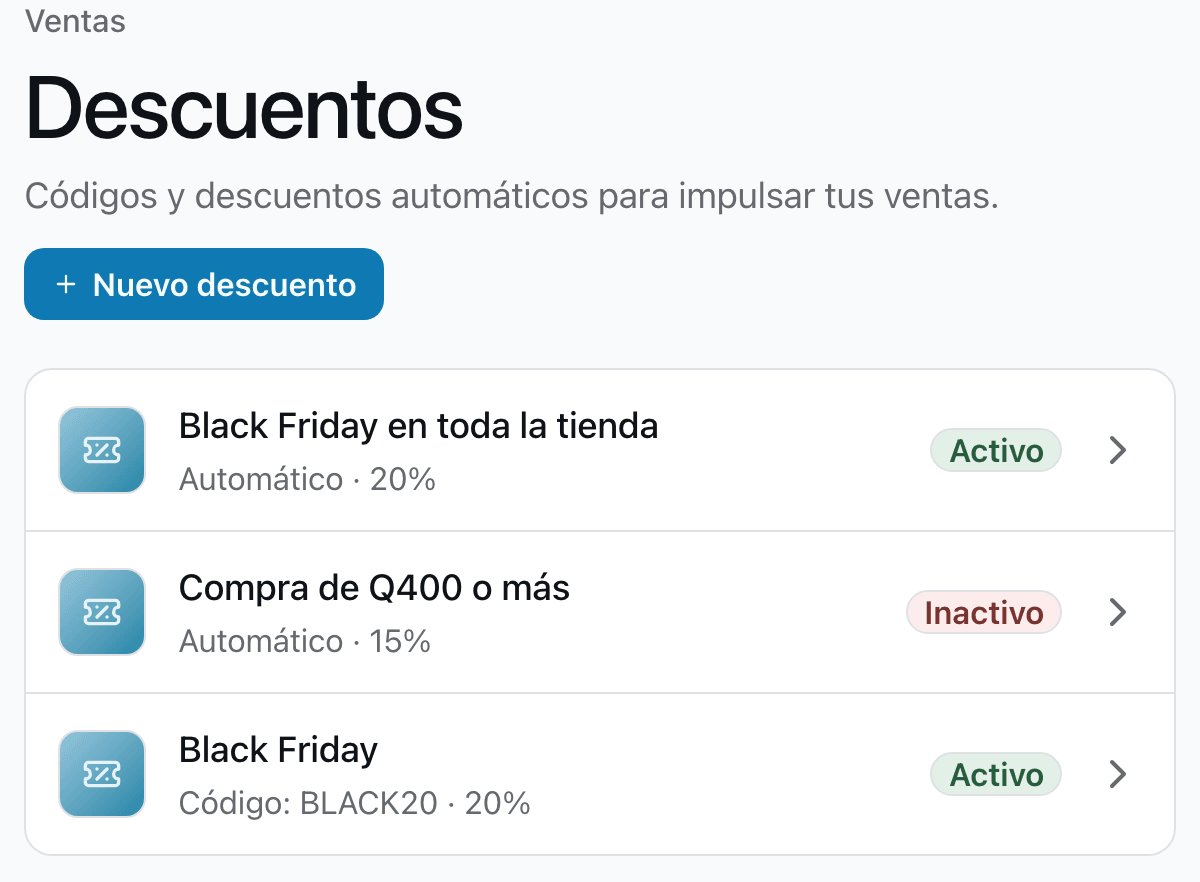
En Descuentos tienes la lista de todos, cada uno con su código o la palabra Automático, cuánto descuenta y su estado: Programado si todavía no empieza, Activo si ya está corriendo, Expirado si ya pasó su fecha e Inactivo si lo desactivaste.
Entras a cualquiera para cambiarle los datos o para desactivarlo. Al desactivarlo deja de aplicarse a las compras nuevas.
Lo que conviene saber
- El código va en mayúsculas. Tu tienda lo guarda así, y tu cliente lo puede escribir en minúsculas que igual le funciona.
- Sin fechas, no vence. Sigue activo hasta que lo desactives.
- Desactivar no se deshace. Si quieres volver a usarlo, creas uno nuevo.
- El precio rebajado en la tarjeta es para productos específicos. Un automático sobre toda la orden, o con subtotal mínimo, se descuenta al hacer el pedido.
Si todavía no tienes tu tienda, empieza por la guía de cómo vender en línea.
¿Quieres ayuda para arrancar?
Escríbenos por WhatsApp si quieres un código de descuento o una sesión de 30 minutos para armar tu tienda.